
- Home
- 詳細
サポートサイト
キーワードから探す
カテゴリから探す
「更新ファイルのダウンロードボタンを表示する」とはどのような機能ですか。
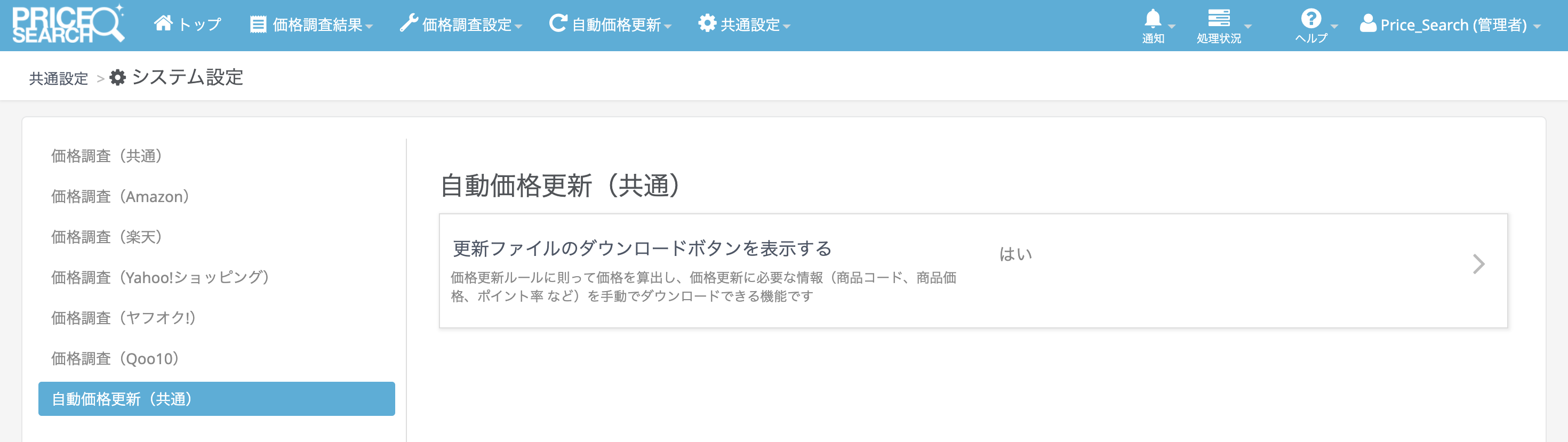
(TOP)共通設定 > システム設定 > 価格調査(共通)で、「更新ファイルのダウンロードボタンを表示する」を有効にすると、
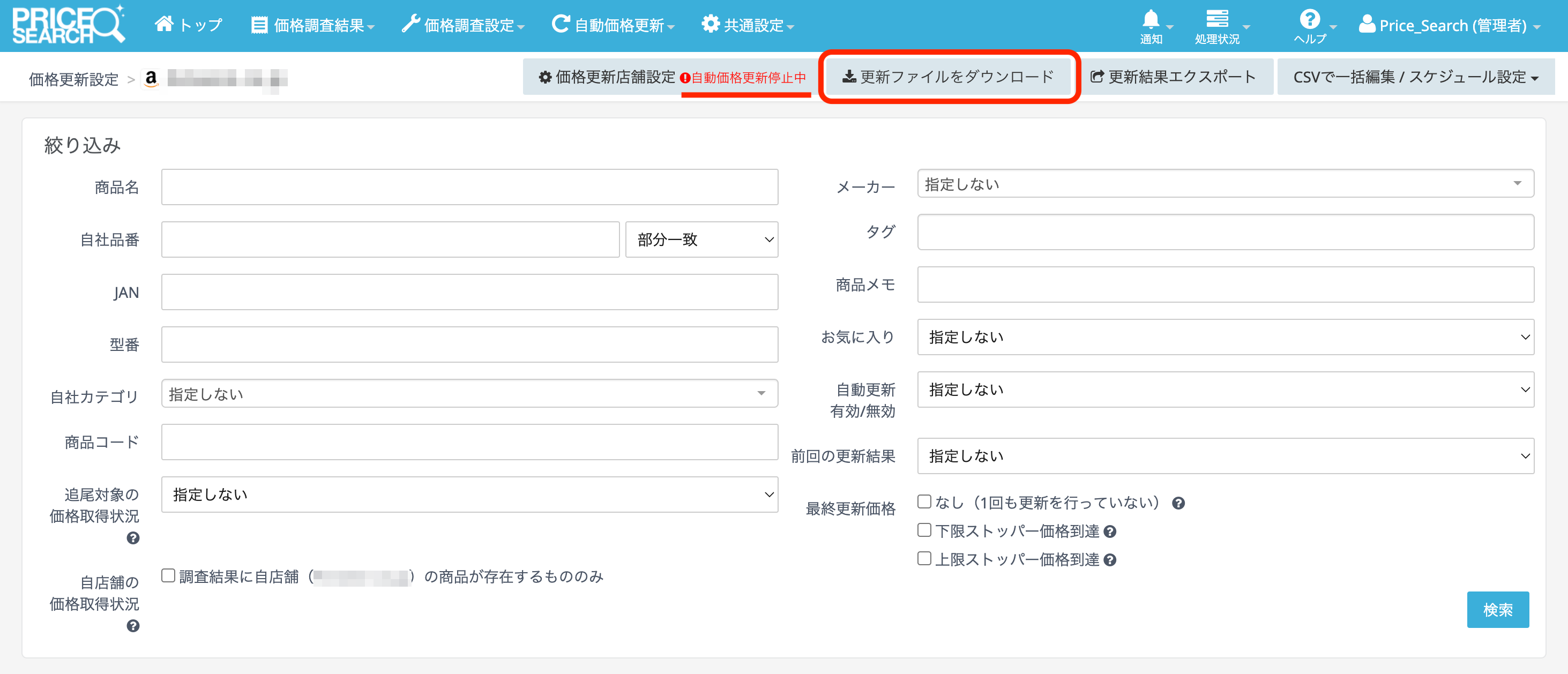
(TOP)自動価格更新 > 価格更新設定 で、更新ファイル(CSV)をダウンロードできるようになります。
プライスサーチから自動で価格を更新せず、手動で更新ファイル(CSV)をアップロードしたい場合に使います。
※商品ごとの自動価格更新が「有効 」で、追尾対象が取得できた商品のみ出力されます。
デメリット
自動価格更新を停止している状態で利用するため、画面や「更新結果エクスポート」で、更新結果や追尾先情報を確認できません。
また、絞り込み:最終更新価格 では、【前回の更新結果】と【最終更新価格】を正しく絞り込むことができません。
下限ストッパー価格に到達した商品のメンテナンスをしたい時は、Excelの関数などを使って絞り込んでください。
手動で更新ファイルをアップロードする場合の設定・運用の流れ
※全ての商品の価格調査が完了してから、更新ファイル(CSV)をダウンロードするのがオススメです。
「調査完了通知をメールで受け取る」の機能を使うと、調査完了のタイミングがわかります。
ファイル名:price_update_価格更新店舗ID_YYYYMMDD_hhmm
◆ 楽天市場の場合
◆ それ以外の場合
販売価格は、価格更新ルールに基づいて算出された価格が入力されています。(=【更新価格(試算)】の値)
POINT率は、価格更新ルールで設定した【ポイント付与率】の値が入力されています。
【追尾対象(税込) 】でポイント含む追尾価格タイプを選択してない場合でも、ヘッダーの項目は変わらず、値は空で出力されます。
(TOP)自動価格更新 > 価格更新設定 で、更新ファイル(CSV)をダウンロードできるようになります。
プライスサーチから自動で価格を更新せず、手動で更新ファイル(CSV)をアップロードしたい場合に使います。
※商品ごとの自動価格更新が「有効 」で、追尾対象が取得できた商品のみ出力されます。
デメリット
自動価格更新を停止している状態で利用するため、画面や「更新結果エクスポート」で、更新結果や追尾先情報を確認できません。
また、絞り込み:最終更新価格 では、【前回の更新結果】と【最終更新価格】を正しく絞り込むことができません。
下限ストッパー価格に到達した商品のメンテナンスをしたい時は、Excelの関数などを使って絞り込んでください。
手動で更新ファイルをアップロードする場合の設定・運用の流れ
- (TOP)自動価格更新 > 価格更新設定 に進み、「価格更新店舗設定」をクリックする。
- 【店舗連携設定】以外の項目を設定し、自動価格更新が「無効」の状態で保存をクリックする。(自動価格更新停止中 の表示状態)
- 商品ごとに価格更新ルールを設定する。(通常の設定と同じ)
- 好きなタイミング※で、更新ファイル(CSV)をダウンロードする。
- モールの管理画面で、ダウンロードした更新ファイル(CSV)をアップロードする。
※全ての商品の価格調査が完了してから、更新ファイル(CSV)をダウンロードするのがオススメです。
「調査完了通知をメールで受け取る」の機能を使うと、調査完了のタイミングがわかります。
出力できる更新ファイル(CSV)
ファイル名:price_update_価格更新店舗ID_YYYYMMDD_hhmm
◆ 楽天市場の場合
| 商品管理番号 | SKU管理番号 | 販売価格 | POINT率 |
| AAAAA | XXXXX | 19800 | 1 |
◆ それ以外の場合
| 商品コード | 販売価格 | POINT率 |
| AAAAA | 19800 | 1 |
販売価格は、価格更新ルールに基づいて算出された価格が入力されています。(=【更新価格(試算)】の値)
POINT率は、価格更新ルールで設定した【ポイント付与率】の値が入力されています。
【追尾対象(税込) 】でポイント含む追尾価格タイプを選択してない場合でも、ヘッダーの項目は変わらず、値は空で出力されます。
カテゴリ
関連するご質問
- Home
- 詳細
