
- Home
- 詳細
サポートサイト
キーワードから探す
カテゴリから探す
【小売】画面で商品ごとの価格更新ルールを設定する方法を教えてください。
(TOP)自動価格更新 > 価格更新設定(店舗名)へ進み、商品ごとの価格更新ルールを設定します。
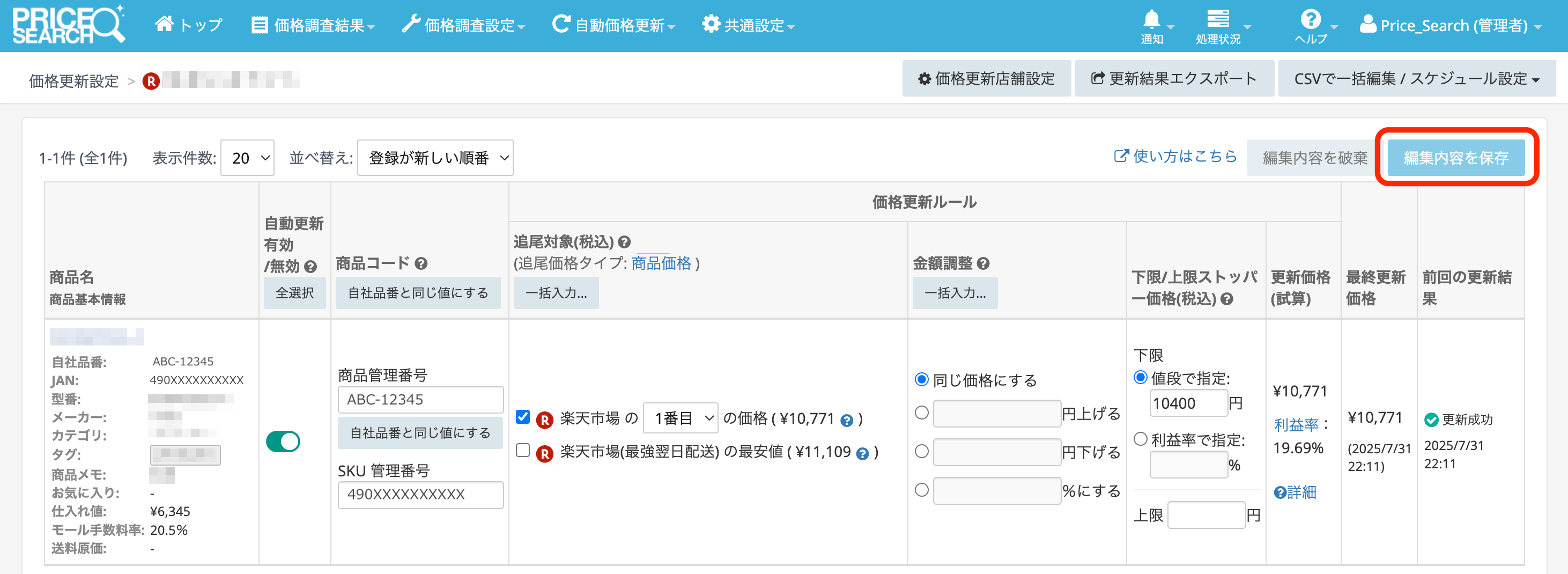
下記の表を参考に商品ごとに必要項目を入力し、最後に「編集内容を保存」をクリックしてください。
※初めて自動価格更新する時は、1商品だけ価格更新を有効にして、
正しく更新できているか確かめた上で、全商品の設定をすることを推奨します。
価格更新するために、項目名が青字 の設定を行ってください。
下記の表を参考に商品ごとに必要項目を入力し、最後に「編集内容を保存」をクリックしてください。
※初めて自動価格更新する時は、1商品だけ価格更新を有効にして、
正しく更新できているか確かめた上で、全商品の設定をすることを推奨します。
価格更新設定の解説
価格更新するために、項目名が青字 の設定を行ってください。
| 項目名 | 設定および確認方法 | 備考 |
| 商品名 | ー | 価格調査で登録した商品基本情報が表示されます。 |
| 自動更新 有効 / 無効 | O N:自動価格更新を行います。 OFF:自動価格更新を行いません。 |
商品ごとに自動更新の有効 / 無効を設定できます。 |
| 商品コード | 更新したい店舗の 商品コード を入力します。 Amazon:出品者SKU Yahoo!ショッピング:商品コード 楽天市場の場合は、以下の2つを入力します。 ・商品管理番号(商品URL) ・SKU管理番号※ |
大文字 / 小文字 を正しく入力してください。 ※楽天市場でマルチSKUで出品しており、商品管理番号に紐付くすべてのSKUを同じ価格に更新したい場合、「SKU管理番号」を「:(コロン)」区切りで入力してください。 例)A000:B111:C222 複数のSKUをまとめて更新する場合、いずれかのSKU管理番号に誤りや不備があると、すべてのSKUで更新に失敗します。 |
| 追尾対象(税込) | 追尾する「対象サイト / 店舗」にチェックを入れて指定します。追尾対象の価格を基準に、自店舗の価格を更新します。 | 追尾価格タイプは、価格更新店舗設定で変更できます。 <追尾対象を複数指定した場合> 指定した中で最も安い価格に追尾します。 また複数の追尾対象が異なるサイトの場合、1サイトの価格調査が終わるごとに価格更新が実行されます。この場合でも変わらず「指定した中で最も安い価格」に追尾します。 2番目・3番目の価格に追尾したい場合は、こちら をご確認ください。 |
| 金額調整 | 「追尾対象」の最安値に対して、自店舗の価格をいくらに調整するかを指定します。 下記の4種類から選択してください。 ・同じ価格にする ・○円上げる ・○円下げる ・○%にする |
例1)10円上げる と設定した場合 最安値が「1,000円」の時、自店舗を「1,010円」で更新 例2)99%にする と設定した場合 最安値が「1,000円」の時、自店舗を「990円」で更新 ※%設定は 25〜999999%の範囲で設定してください。 小数点以下10桁まで設定できます。 |
| 自店舗の送料 (税込) |
送料を含む追尾価格タイプを選択した場合のみ、設定が必要です。自店舗の送料を設定することで、追尾対象と足並みを揃えて更新します。 |
例1) |
| 下限ストッパー価格 (税込)必須 |
これ以上値下げしない税込価格または利益率を設定します。 追尾対象が下限ストッパー価格以下になった場合は、設定した下限ストッパー価格で更新します。 下記の2種類から選んで設定してください。 ・金額(円)で設定 ・利益率(%)で設定※ |
下限ストッパー価格は必ず設定してください。 未設定だと安くなり過ぎて利益を削る恐れがあります。 ※利益率(%)で設定する場合、システム設定で「原価と利益率を表示する」を有効にしてください。正しく金額を試算するために、商品設定で予め原価情報を入力してください。 |
| 上限ストッパー価格 (税込) |
これ以上値上げしない税込価格を設定します。 追尾対象が上限ストッパー価格以上になった場合は、設定した上限ストッパー価格で更新します。 |
価格更新店舗設定 > 更新価格ルール > 追尾対象がない場合で「商品価格を上限ストッパー価格で更新する※」を設定できます。 ※上限ストッパー価格が未設定 または 自店舗を含むすべての調査結果が0件の時は、「更新なし」になります。 |
| ポイント付与率 |
ポイントを含む追尾価格タイプを選択した場合のみ、設定が必要です。 自店舗の商品ごとのポイント付与率を設定してください。 ポイント付与率は自動で取得されません。 |
未設定の場合は、初期値が適用されます。 Amazon:0% 楽天市場:1% Yahoo!ショッピング:1% 価格.com:0% <ポイント付与率の設定可能の範囲> Amazon:0〜50% 楽天市場:1〜20% Yahoo!ショッピング:1〜15% 価格.com:0〜20% |
| 更新価格(試算) | 「詳細」にマウスオーバーすると、更新価格の算出ロジックを確認できます。 更新価格の利益率は「原価と利益率を表示する」を有効にしていると表示されます。 ▼利益率の計算式 (商品価格(税込)ーポイントーモール手数料ー送料原価)÷商品価格(税込) ※原価情報が未入力の商品では「⚠️仕入れ値未設定」と注意書きが表されます。 |
例) |
| 最終更新価格 / ポイント付与率 |
自動価格更新する価格とポイント付与率を確認できます。 ポイント付与率は、ポイントを含めて更新する場合のみ表示されます。 詳しくは こちら |
ポイント付与率の更新は、Amazon、Yahoo!ショッピング、価格.com※で対応しています。 楽天市場ではモールの仕様の問題で、対応していません。 ※価格.comのポイント付与率の更新には、特殊な仕様があります。以下に当てはまる場合は、サポートにお問い合わせください。 ・ポイントを付けて販売している商品がある ・ポイントを考慮した値決めをしたい |
| 前回の更新結果 | 前回の更新価格と時刻を確認できます。 ●更新成功 ●更新なし ●更新失敗 20XX/XX/XX 00:00 |
「更新なし」「更新失敗」は、理由にマウスオーバーして状態を確認してください。 |
カテゴリ
- Home
- 詳細
