
- Home
- 詳細
サポートサイト
キーワードから探す
カテゴリから探す
「価格調査精度の評価を表示する」とは、どのような機能ですか。設定方法を教えてください。
「価格調査精度の評価を表示する」を有効にすると、
調査結果一覧と商品編集の画面で、調査精度の判定結果がニコちゃんマークのアイコンで表示されます。
下記に当てはまる場合、設定しておくとどの商品の価格調査条件を修正すればいいかの目安になります。
調査結果一覧で表示させた時
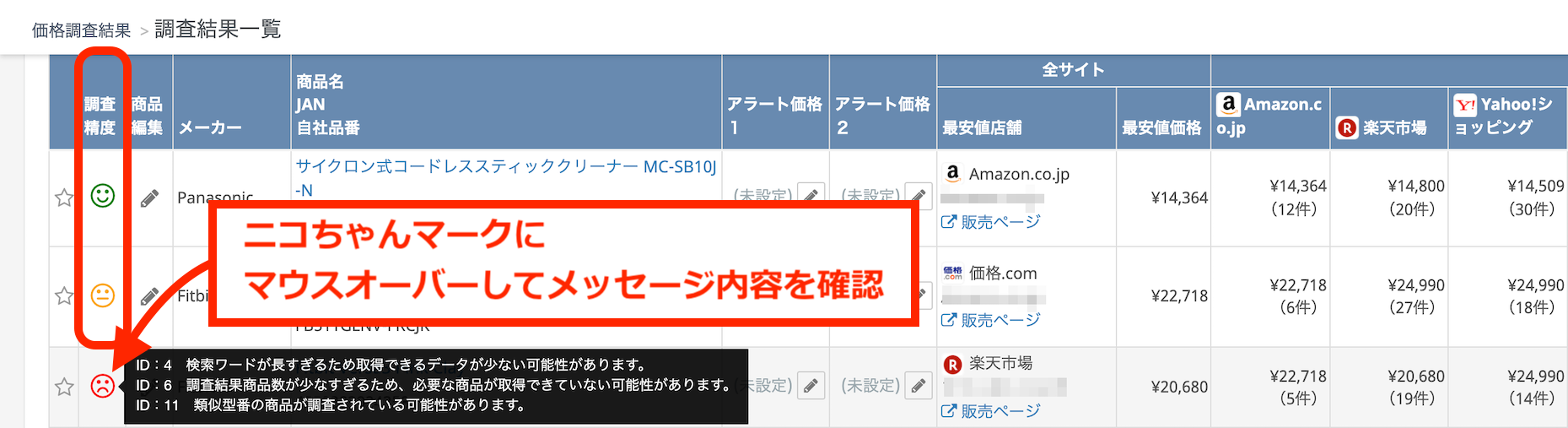
※ ニコちゃんマークはあくまでもサジェストで、「一般的に悪い設定になっている」を可視化したものです。
データが取得できているのであれば、必ずしも価格調査条件を修正する必要はありません。
調査結果一覧と商品編集の画面で、調査精度の判定結果がニコちゃんマークのアイコンで表示されます。
下記に当てはまる場合、設定しておくとどの商品の価格調査条件を修正すればいいかの目安になります。
- 目的とは異なる商品が取得される
- 取得されたデータの量が少ない気がする
調査結果一覧で表示させた時
※ ニコちゃんマークはあくまでもサジェストで、「一般的に悪い設定になっている」を可視化したものです。
データが取得できているのであれば、必ずしも価格調査条件を修正する必要はありません。
設定方法
- (TOP)共通設定 > システム設定 に進み、「価格調査精度の評価を表示する」をクリックする。
- 「価格調査精度の評価を表示する」のラジオボタンで「はい」を選択し、「変更する」をクリックする。
- 調査結果一覧の画面で、ニコちゃんマークの調査精度が表示される。
- Home
- 詳細
