
- Home
- 詳細
サポートサイト
キーワードから探す
カテゴリから探す
【メーカー】「アラート価格」とはどのような機能ですか。
設定したアラート価格を下回ると、メールで通知したり、対象商品を絞り込んだり、強調表示することができる機能です。
これ以上、下回ってほしくない下限売価を設定してください。1つの商品で最大2つまでアラート価格を設定できます。
常に最新のアラート価格を使って、通知や絞り込み、強調表示を行います。過去に設定していたアラート価格の情報は履歴として残りません。
目次
活用例
| アラート価格1 | 警告価格 | 警告価格 | 警告価格 | 全商品に設定 |
| アラート価格2 | 危険価格 | メーカー希望小売価格 | 特定の店舗の価格 (アラート価格自動設定)※ |
注力商品だけ設定 |
※「アラート価格自動設定」では、特定の店舗の調査結果価格をアラート価格に自動設定できます。
アラート価格を設定すると利用できる機能
| 機能名 | 詳細 |
| 調査結果詳細 | アラート価格を下回る商品だけに絞り込んで表示する。 販売価格とアラート価格の差額を表示する。 |
| 価格変動グラフ | アラート価格をグラフに表示する。 |
| データエクスポート | アラート価格を下回る商品だけに絞り込んで出力する。 アラート価格を下回る商品を強調表示する。 |
| アラート価格より安い一覧 | アラート価格を下回る商品と販売商品価格の一覧を表示 / 出力する。 |
| アラートメール | アラート価格を下回る商品があった時、メール通知する。 |
| アラート価格自動設定 | 指定した店舗の調査結果価格を自動的にアラート価格に設定する。 |
アラート価格の設定方法
アラート価格の設定方法は、下記の4パターンです。
| パターン | 設定方法 | こんな時に |
| 1 | 「かんたん商品登録」を使って設定する | 新規登録の時点で、アラート価格を登録したい時 |
| 2 | 商品編集の画面で1商品ずつ設定する | 少数の商品のアラート価格を、個別に変更したい時 |
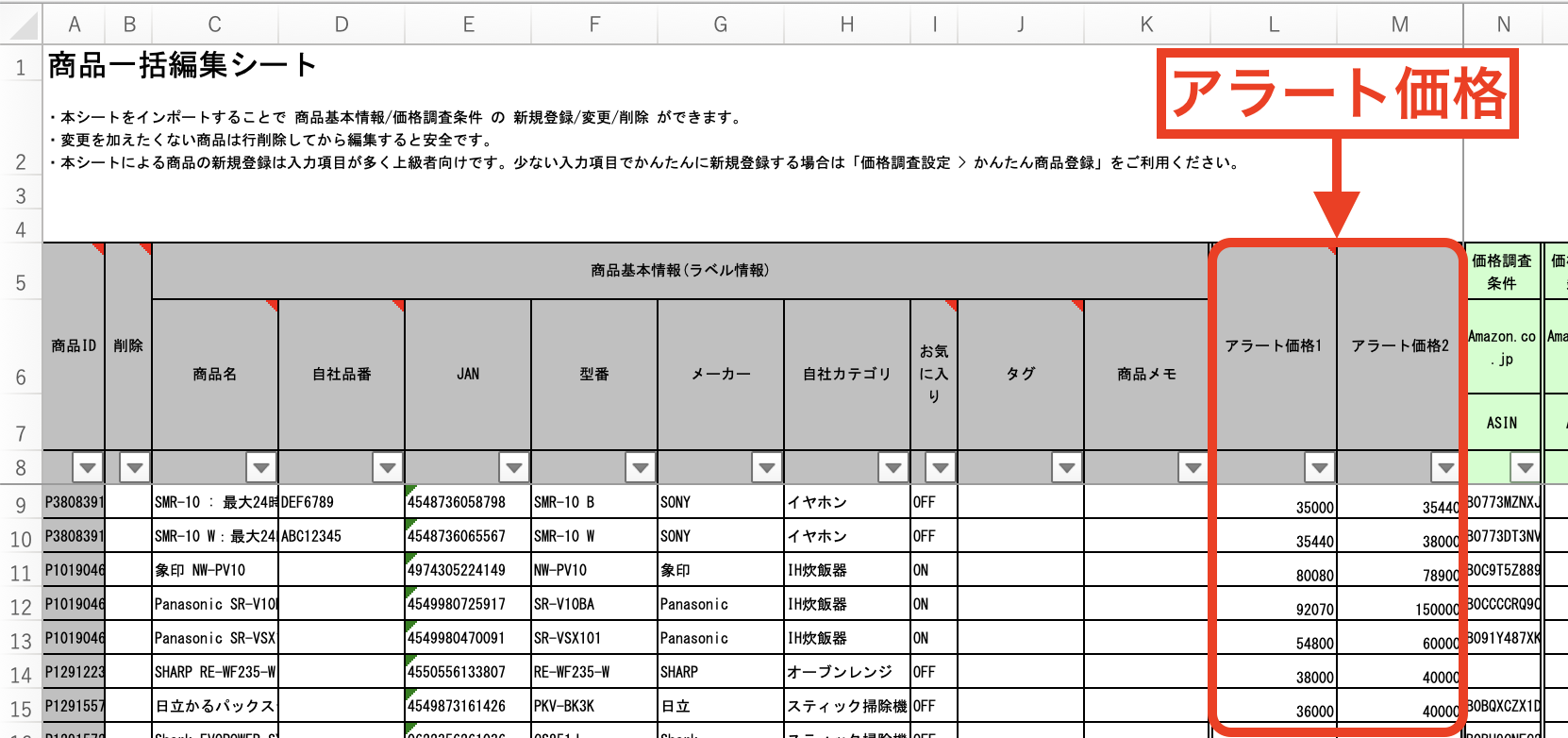
| 3 | 「一括編集シート」を使って、まとめて設定する | 多数の商品のアラート価格を、一括で変更したい時 |
| 4 | 「アラート価格自動設定」を使って設定する | 特定店舗の価格をアラート価格に反映したい時 |
1. 「かんたん商品登録」を使って設定する方法
入力フォームにある「アラート価格1」「アラート価格2」の項目へ金額を入力してください。
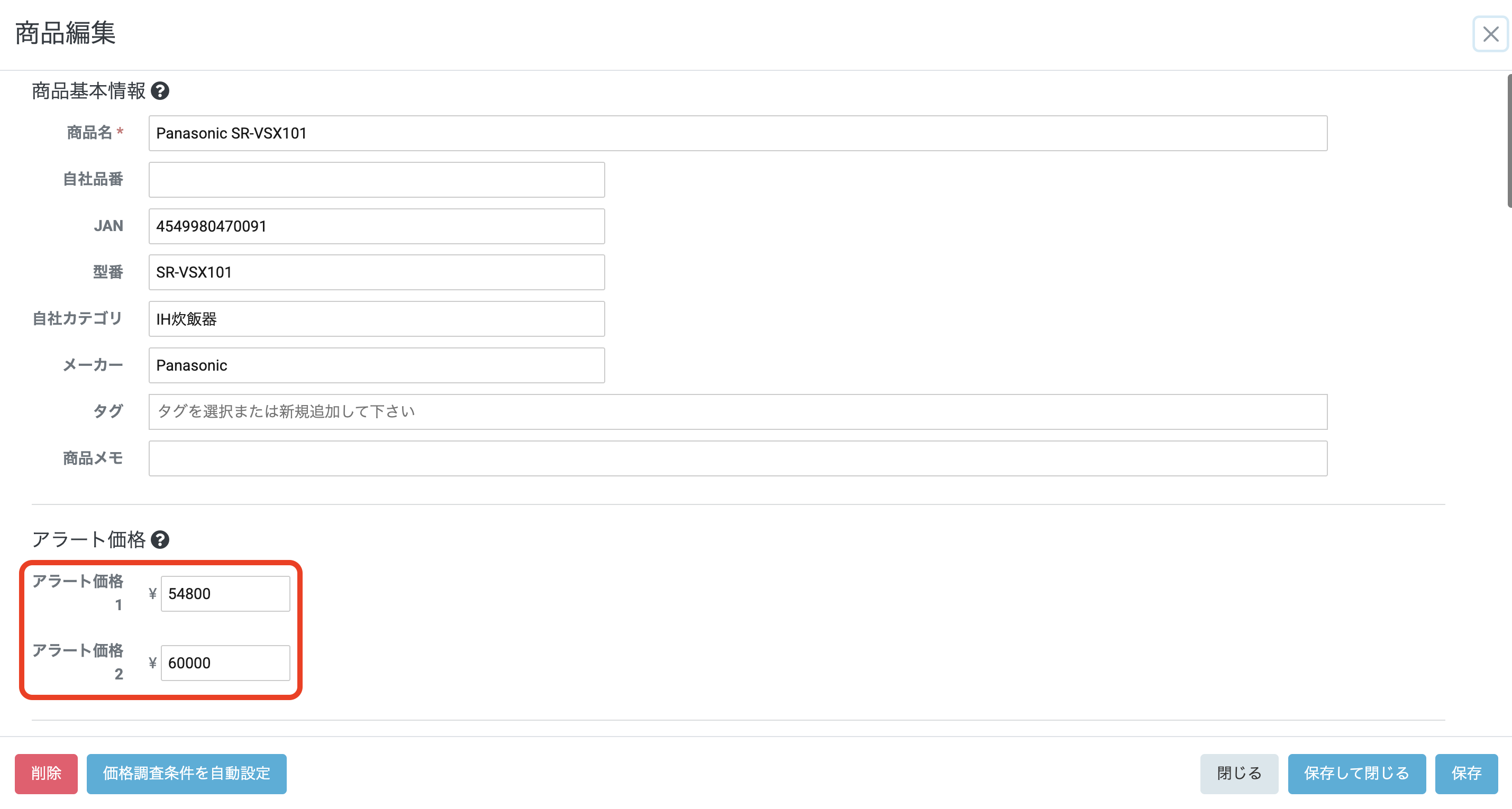
2. 商品編集の画面で設定する方法
商品編集の画面にある「アラート価格1」「アラート価格2」の項目へ金額を入力し、保存してください。
アラート価格自動設定を有効にしていると、商品編集ページで下記の注意書きが表示されます。
3. 「一括編集シート」を使って設定する方法
「アラート価格」の項目へ金額を入力してください。
Excelファイルを上書き保存後、プライスサーチにインポートしてください。
4. 「アラート価格自動設定」使って設定する方法
アラート価格自動設定の使い方は、こちらをご確認ください。
- Home
- 詳細
