
- Home
- 詳細
サポートサイト
キーワードから探す
カテゴリから探す
「結果から除外」とは何ですか。どんな時に使いますか。
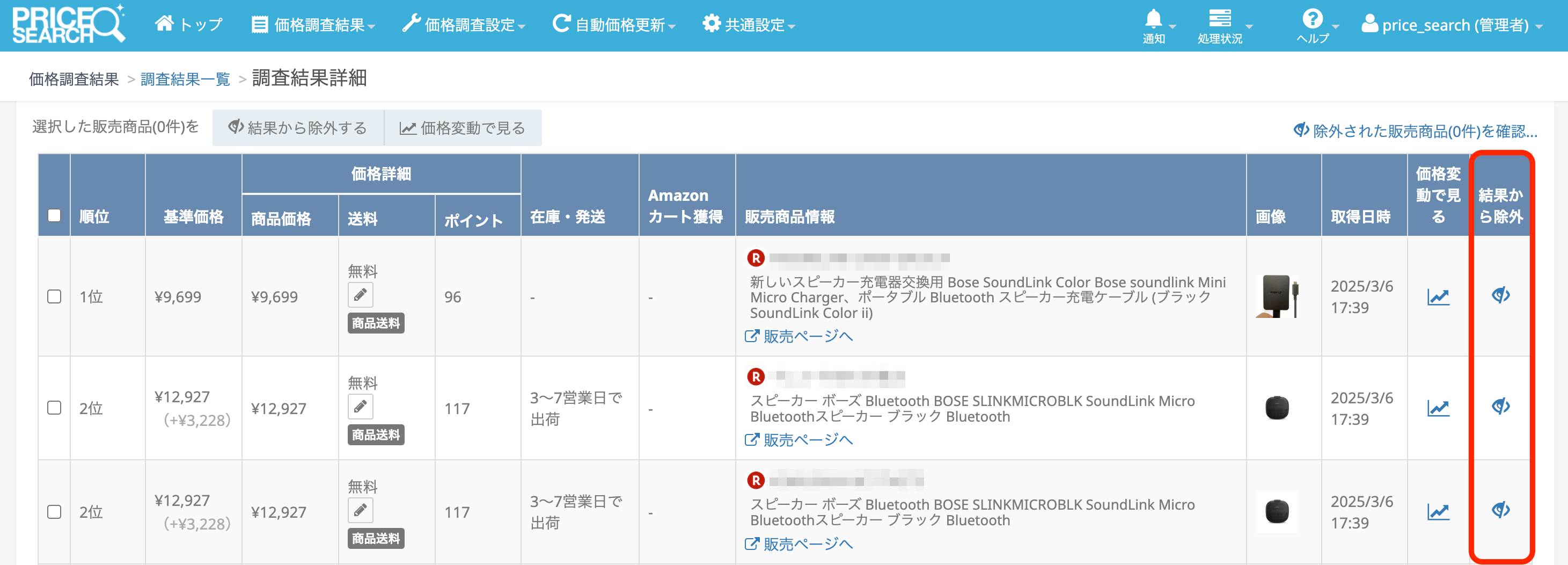
(TOP)価格調査結果 > 調査結果一覧 > 調査結果詳細 の最新価格にある「結果から除外」を使うと、
取得した調査結果からデータを除外することができます。取得した調査結果の中から、非表示にするようなイメージです。
この機能にはいくつかのデメリットがあるため、利用をオススメしていません。
目的とは異なる商品が取得される場合、まずは価格調査条件を工夫することで除外できないかをお試しください。
価格調査条件の工夫ではどうしても対処できないときに、この機能をご利用ください。
取得できるデータ量の減少
モール系サイトの価格調査の場合、デフォルトでは上位20件までを取得します。詳細は こちら
1つの価格調査条件につき、最大20件までデータが取得できますが、「結果から除外」を使った分だけ、取得できるデータ量が減ります。
例えば「結果から除外」を5件登録すると、取得できるデータが15件に減ります。
目的とは異なる商品が取得される時は、こちら を参考にして価格調査条件を修正してください。
「結果から除外」では、過去に設定していた価格調査条件で取得した商品でも、一度除外すれば履歴が残り続けます。
「結果から除外」を登録した後に、適切な価格調査条件に修正して、除外した商品が全くヒットしないようにすれば、
除外した件数が20件あったとしても、取得できる件数は減らず、最大20件までデータを取得することができます。
メンテナンスの煩雑さ
「結果から除外」は、一括で 登録 / 削除 ができません。
(TOP)価格調査結果 > 調査結果一覧 > 調査結果詳細 の最新価格 で、1データずつ 登録 / 削除 する必要があります。
全商品で取得したくない店舗がある場合は、「結果から除外」を使うのではなく、調査店舗を除外指定する の機能を活用することも有効です。
「結果から除外」の使い方
取得した調査結果からデータを除外することができます。取得した調査結果の中から、非表示にするようなイメージです。
この機能にはいくつかのデメリットがあるため、利用をオススメしていません。
目的とは異なる商品が取得される場合、まずは価格調査条件を工夫することで除外できないかをお試しください。
価格調査条件の工夫ではどうしても対処できないときに、この機能をご利用ください。
デメリット
取得できるデータ量の減少
モール系サイトの価格調査の場合、デフォルトでは上位20件までを取得します。詳細は こちら
1つの価格調査条件につき、最大20件までデータが取得できますが、「結果から除外」を使った分だけ、取得できるデータ量が減ります。
例えば「結果から除外」を5件登録すると、取得できるデータが15件に減ります。
目的とは異なる商品が取得される時は、こちら を参考にして価格調査条件を修正してください。
「結果から除外」では、過去に設定していた価格調査条件で取得した商品でも、一度除外すれば履歴が残り続けます。
「結果から除外」を登録した後に、適切な価格調査条件に修正して、除外した商品が全くヒットしないようにすれば、
除外した件数が20件あったとしても、取得できる件数は減らず、最大20件までデータを取得することができます。
メンテナンスの煩雑さ
「結果から除外」は、一括で 登録 / 削除 ができません。
(TOP)価格調査結果 > 調査結果一覧 > 調査結果詳細 の最新価格 で、1データずつ 登録 / 削除 する必要があります。
全商品で取得したくない店舗がある場合は、「結果から除外」を使うのではなく、調査店舗を除外指定する の機能を活用することも有効です。
「結果から除外」の使い方
- (TOP)価格調査結果 > 調査結果一覧 > 調査結果詳細 の最新価格 に進む。
- 調査結果が表示されている表で、結果から除外したい店舗のデータの行にある「結果から除外」のボタンをクリックする。
- 登録した商品が「除外された販売商品(XX件)を確認...」に追加される。
- 除外したい商品を元に戻したい時は、「除外された販売商品(XX件)を確認...」をクリックし、
戻したい商品にチェックを入れて【除外から戻す】をクリックする。
- Home
- 詳細
