
- Home
- 詳細
サポートサイト
キーワードから探す
カテゴリから探す
【メーカー】「他商品と比較グラフ」で他の商品の価格と比較する方法を教えてください。
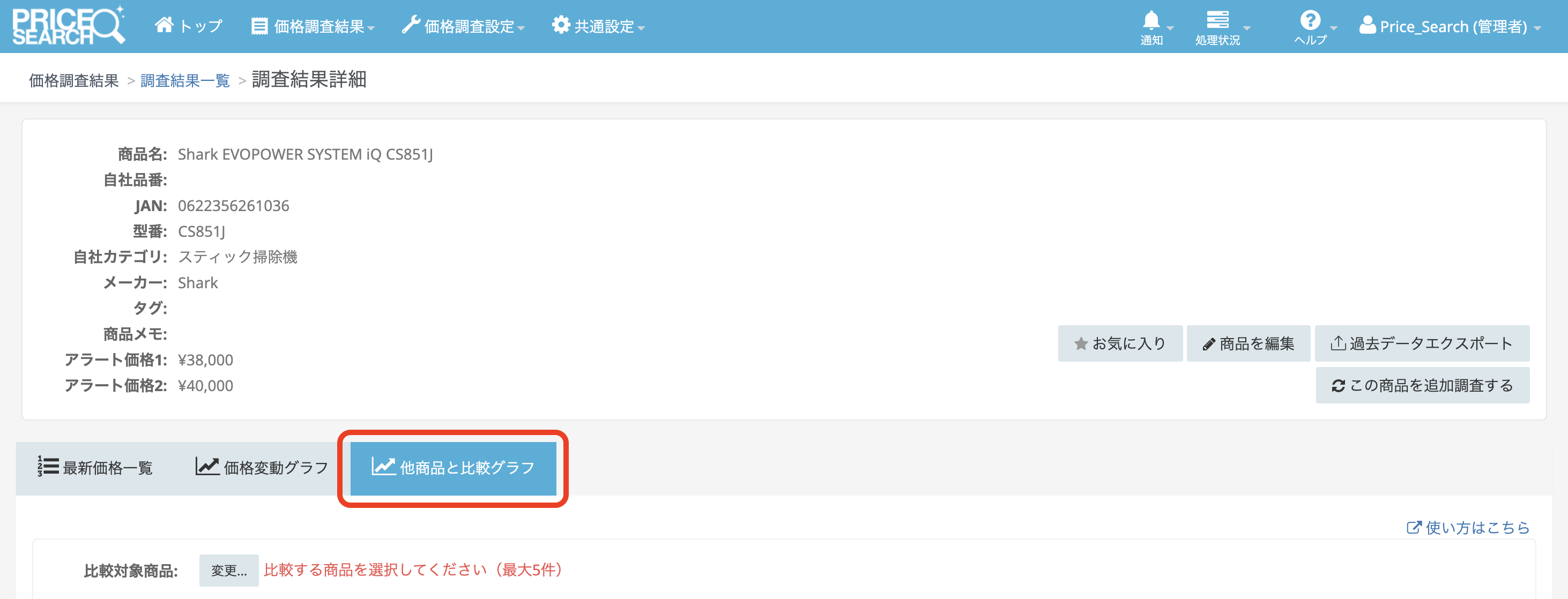
(TOP)価格調査結果 > 調査結果一覧(商品名をクリック) > 調査結果詳細「他商品と比較グラフ」のタブで、
プライスサーチに登録している他の商品との価格変動を比較します。
下記のようなシーンで使います。
グラフ上の「▲」「●」にマウスオーバーすると、サイト、店舗名、価格、調査時間 が表示されます。
下部のスライダーをクリックして左右に動かすと、表示期間を変更できます。
表示された線が多すぎて見にくい時は、凡例の店舗名をクリックすると 表示 / 非表示 の切り替えができます。
プライスサーチに登録している他の商品との価格変動を比較します。
他商品と比較グラフ
下記のようなシーンで使います。
- 1つの商品だけでなく、複数の商品(自社製品+他社製品など)の価格変動を比較したい
- 商品によって価格変動にどのような違いがあるのかを分析したい
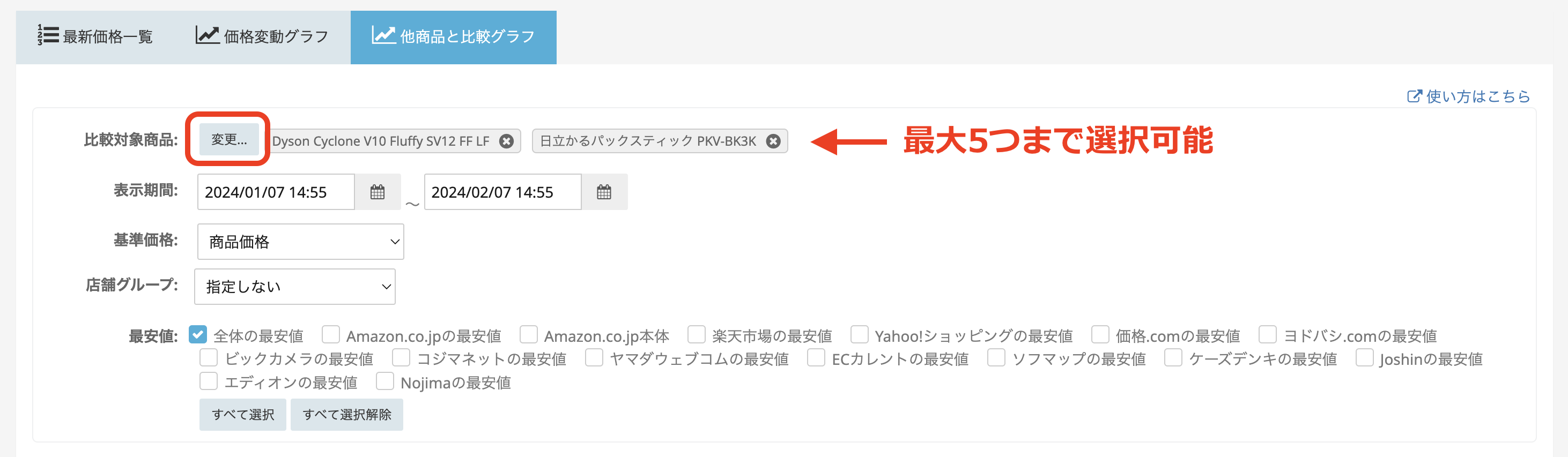
| 比較対象商品 | 登録済の商品の中から、最大5つまで選択できます。 選択した商品は、グラフの凡例で [比較商品1] [比較商品2] … のように表示されます。 |
| 表示期間 | プライスサーチに登録した以降の期間を指定できます。 比較する商品で登録した時期が異なる場合、商品ごとに表示されない期間が発生します。 |
| 基準価格 | 4つの中から運用に合わせて選択してください。 (商品価格、商品価格+送料、商品価格ーポイント、商品価格+送料ーポイント) |
| 店舗グループ | 選択した店舗グループで、各店舗の調査結果が存在すればグラフに線が表示されます。 |
| 最安値 | チェックを入れると、全体の最安値、調査先サイトごとの最安値が表示されます。 複数にチェックを入れると、線が増えすぎて分析しにくくなります。 |
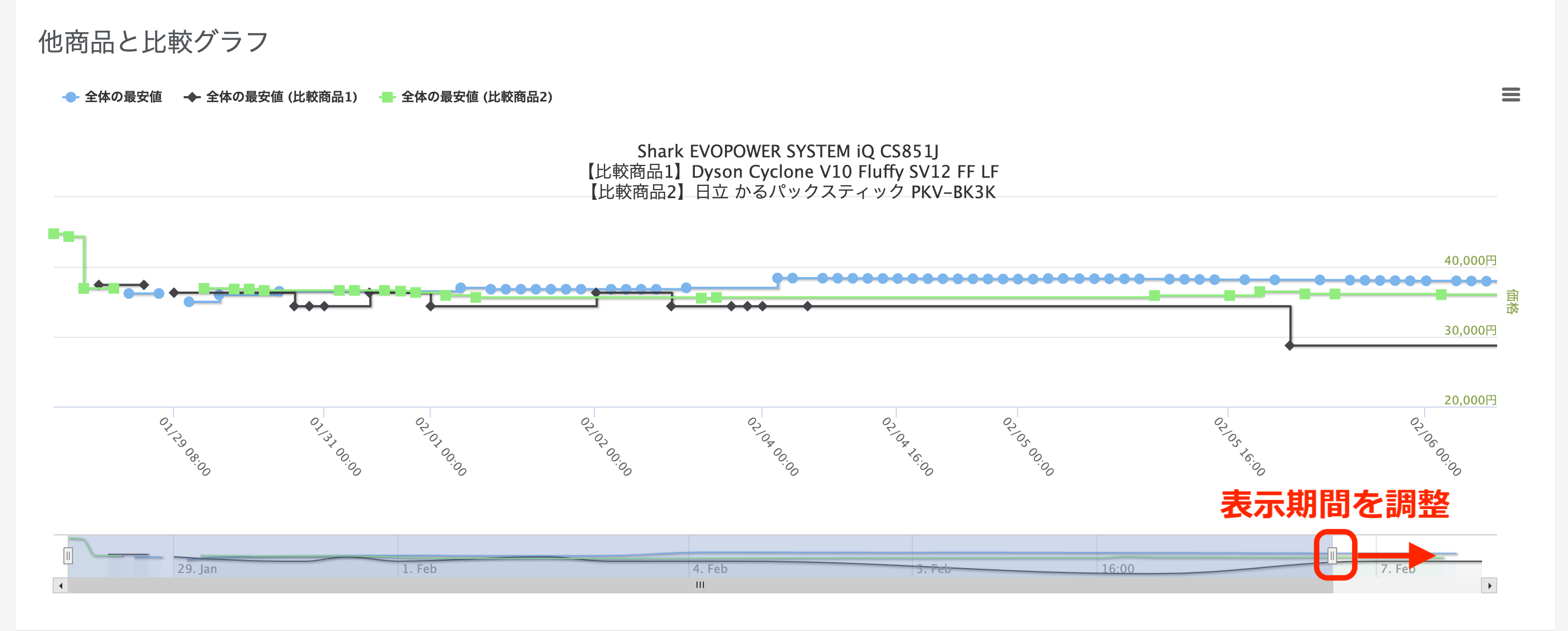
グラフ上の「▲」「●」にマウスオーバーすると、サイト、店舗名、価格、調査時間 が表示されます。
下部のスライダーをクリックして左右に動かすと、表示期間を変更できます。
表示された線が多すぎて見にくい時は、凡例の店舗名をクリックすると 表示 / 非表示 の切り替えができます。
関連するご質問
- Home
- 詳細
