
- Home
- 詳細
サポートサイト
キーワードから探す
カテゴリから探す
【メーカー】「値下げした順番を探す」の使い方を教えてください。
(TOP)価格調査結果 > 値下げした順番を探す では、条件を指定して商品の価格の変動履歴を画面で確認することができます。
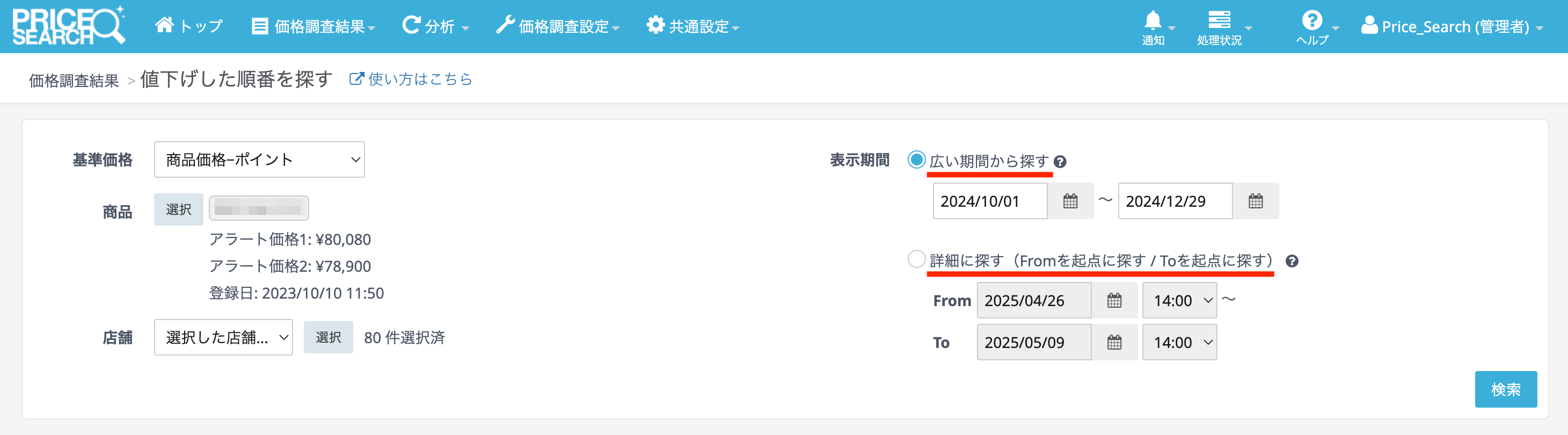
データの表示期間は下記の2種類から選択することができ、 重要な価格がハイライト されるので、値下げした順番を探すことができます。
Step 1
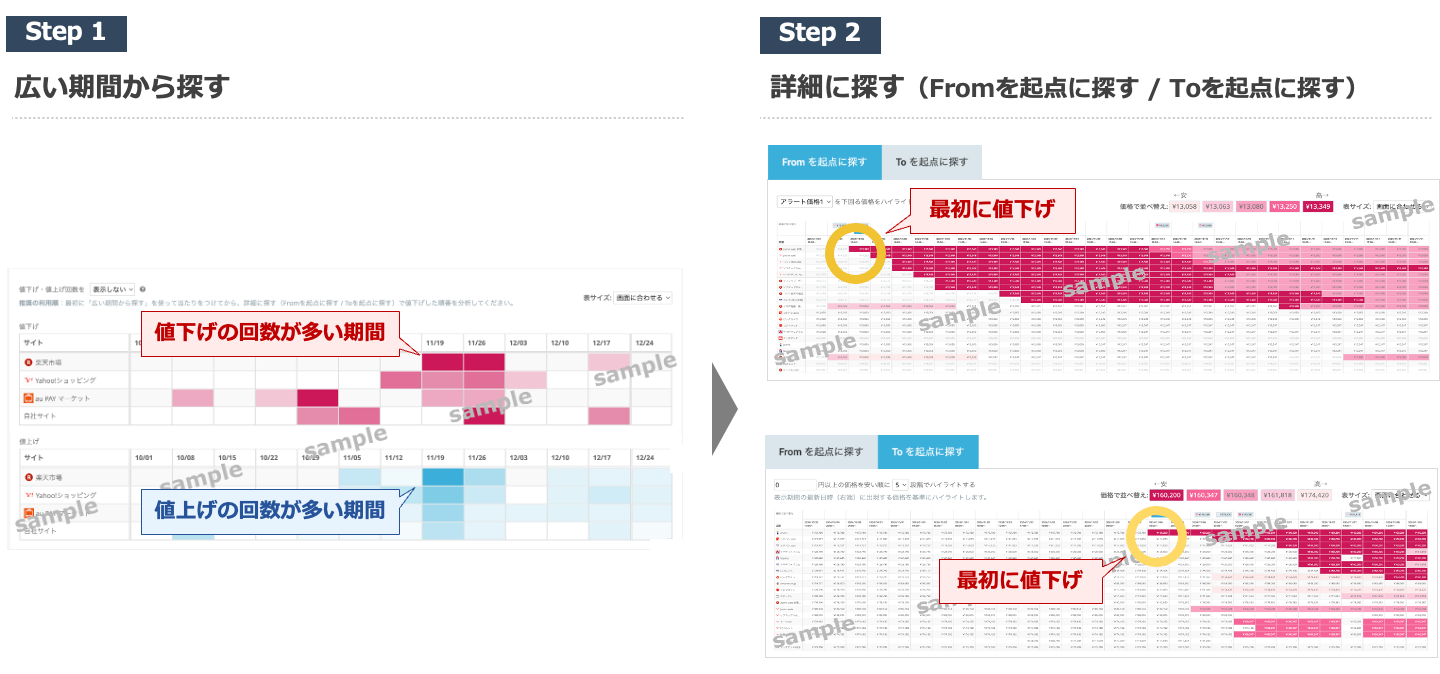
最初に「広い期間から探す」を使うと、 値下げ / 値上げ が激しい期間がハイライトされます。
気になる期間をクリックすると、「詳細に探す」に遷移します。
Step 2
次に「詳細に探す」では、同じ価格が 同じ色でハイライト されます。表では、左から右に向かって新しいデータになっています。
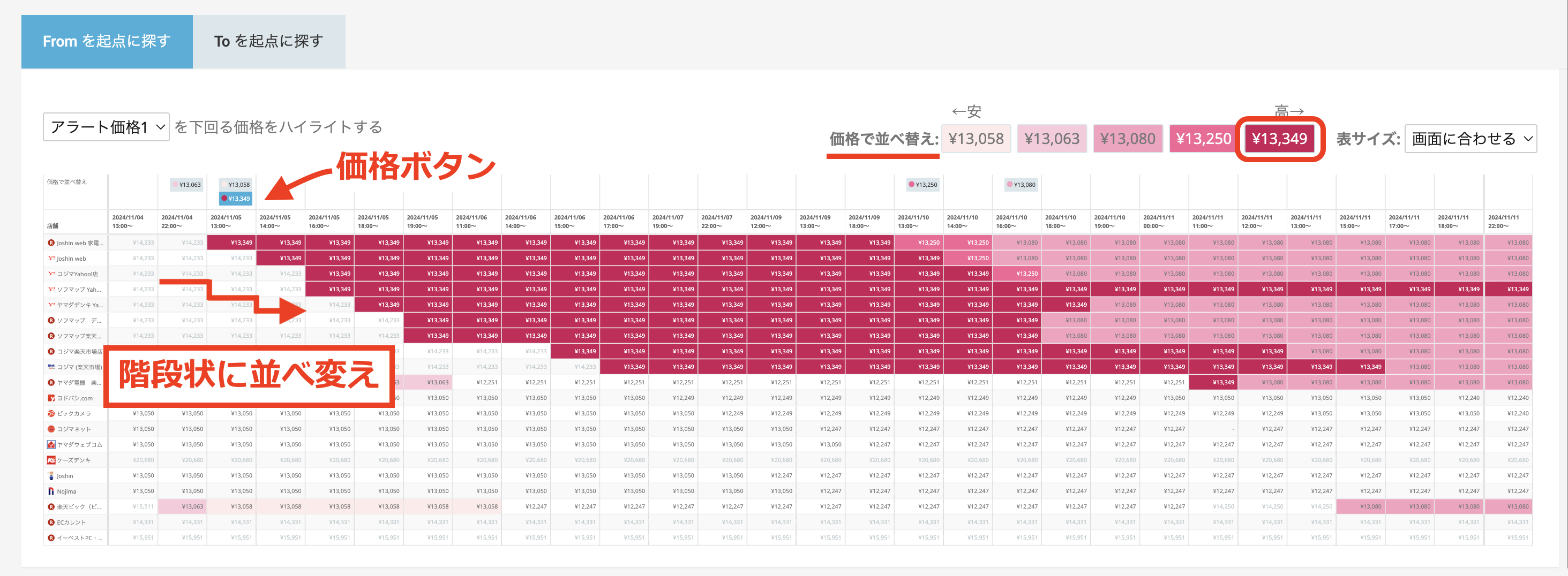
価格で並べ替えのボタンを使って、同じ色でハイライトされている箇所を階段状に並べ替えると、値下げした順番を探すことができます。
※分析したい時期が既に決まっている場合は、最初から「詳細に探す(Fromを起点に探す / Toを起点に探す)」を使っても良いです。
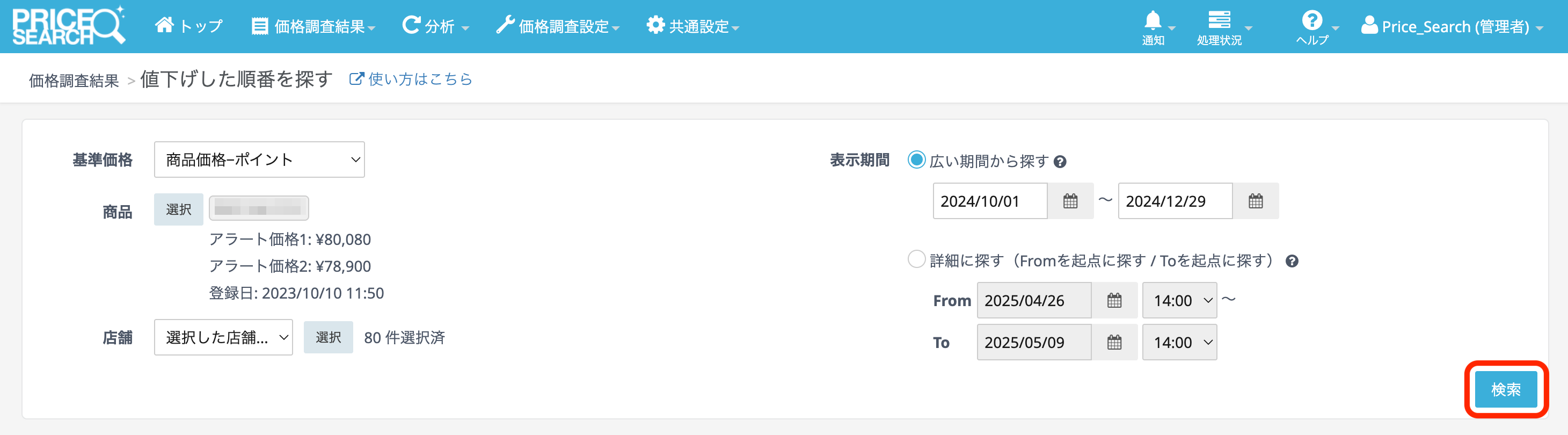
検索方法は、「広い期間から探す」と「詳細に探す」 どちらも共通です。
値下げした順番を探す条件(基準価格、商品、表示期間、店舗)を選択して、「検索」ボタンをクリックしてください。
※1
プライスサーチに商品登録した以降の期間を指定してください。登録する前のデータはご確認いただけません。
表示期間が長い場合、画面表示に時間がかかる、または画面が動作しない可能性があります。表示できるかどうかは、ご利用のPCスペックに依存します。
※2
ご契約の調査頻度が 30分に1回(48回/日)以上の場合、「値下げした順番を探す」の表では1時間ごとの表示になります。
実際の値動きがあった時間とは異なる可能性があるので、詳細な分析をしたい場合は「変動履歴エクスポート」で確認してください。
値下げ / 値上げ の回数が多い箇所ほど、濃い色でハイライトされています。
「詳細に探す」で設定すべき表示期間の当たりをつけることが目的のため、モール系サイトはサイトごとに1行、自社サイトはまとめて1行で表示されます。
値下げ・値上げ回数を《表示しない》→《表示する》に変更すると、回数を表示できます。

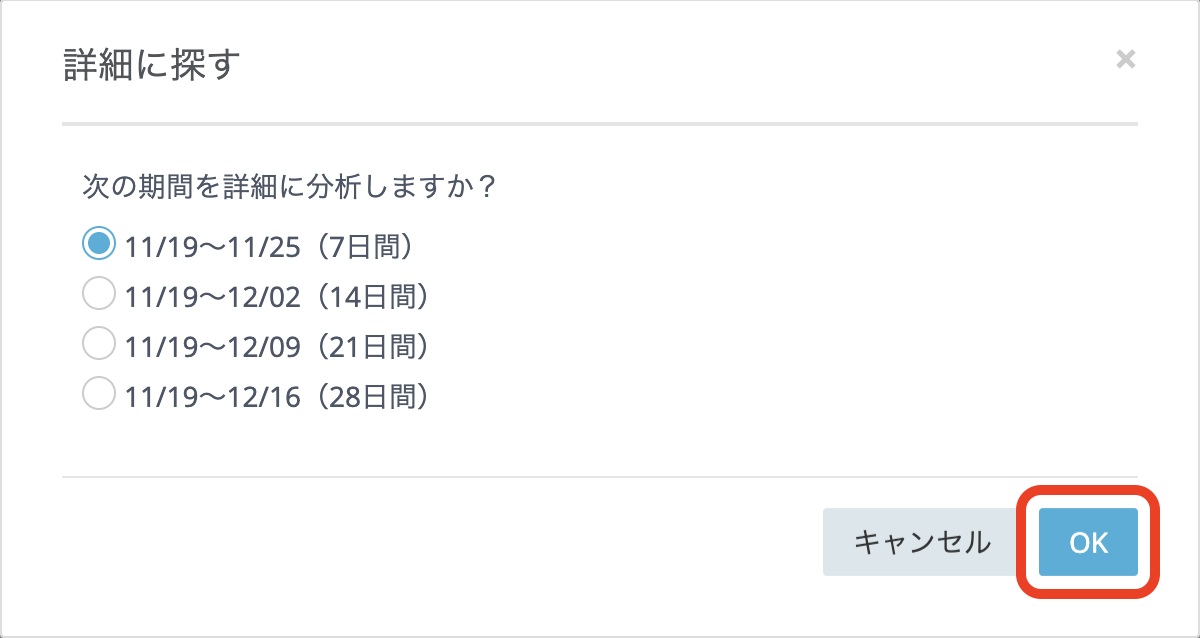
気になる箇所をクリックすると、そのセルでの日付を起点に「詳細に探す」の画面に切り替えることができます。
期間(7日間、14日間、21日間、28日間)選択して、「OK」ボタンをクリックしてください。
特に濃い箇所を確認すると、値下げした順番を分析しやすいです。
詳細に探す:Fromを起点に探す / Toを起点に探すの違い
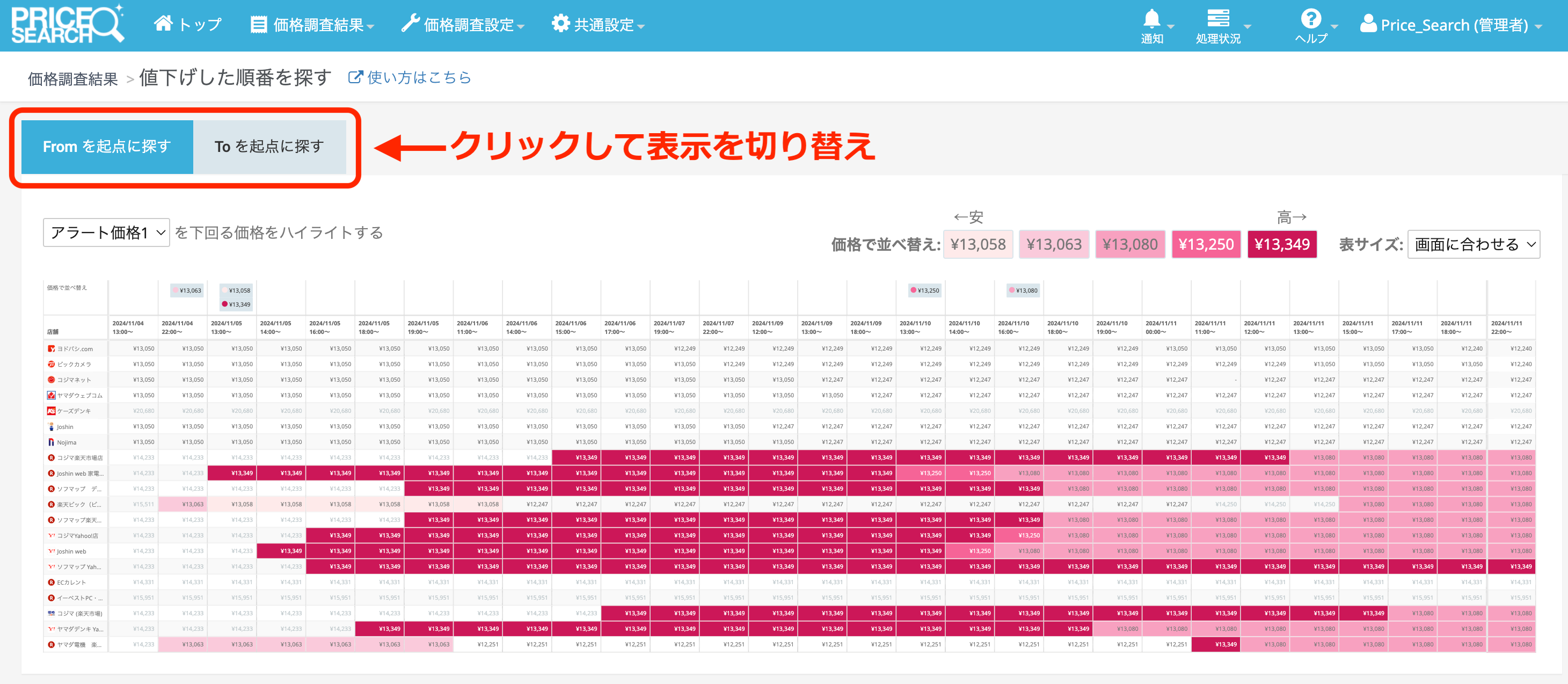
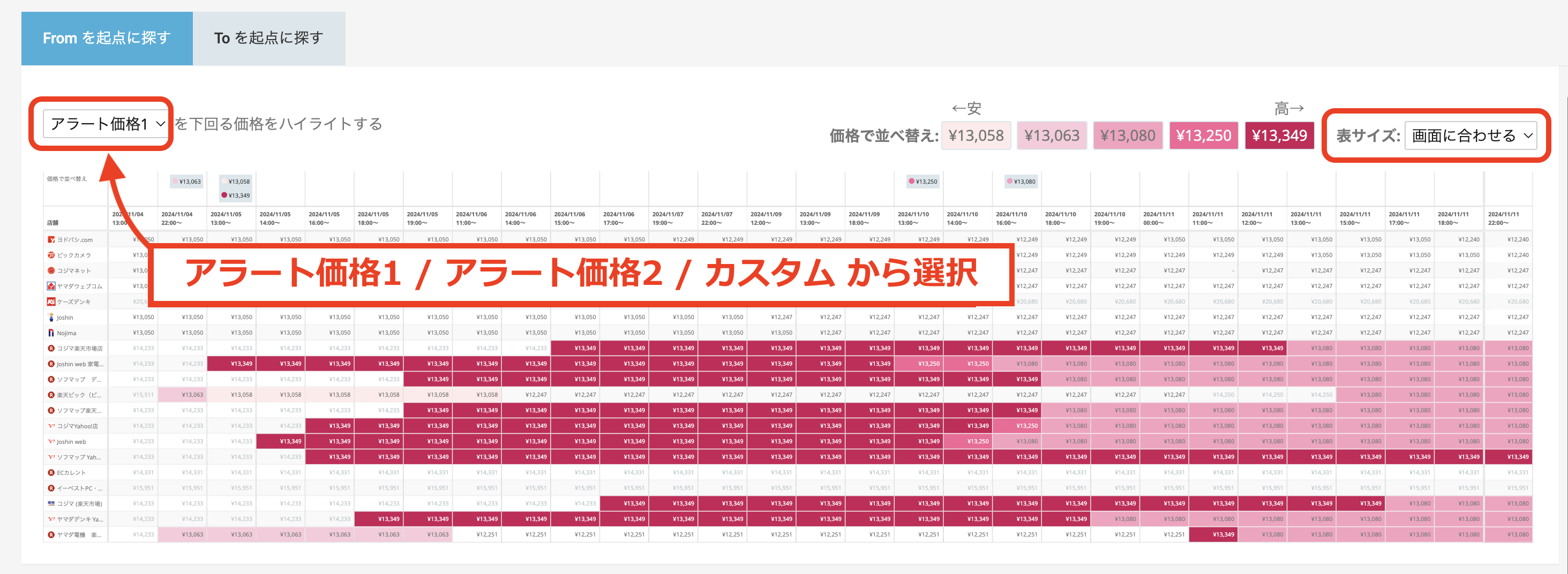
アラート価格1 / アラート価格2 / カスタム を下回る価格が、 高い順に背景色がハイライト表示 (最大5段階)されます。
例)アラート価格:10,000円 の場合
---------------------------------------
9,000円 :ハイライトされる = ①つ目
8,000円 :ハイライトされる = ②つ目
7,000円 :ハイライトされる = ③つ目
6,000円 :ハイライトされる = ④つ目
5,000円 :ハイライトされる = ⑤つ目
---------------------------------------
4,000円 :ハイライトされない
3,000円 :ハイライトされない
2,000円 :ハイライトされない
---------------------------------------
カスタムの場合
初期値は、選択した表示期間の最も古い日時(左端)に出現する価格の「最安値」が、自動で入力されます。
ただし、「最安値」を下回る価格が以降の期間で存在しない場合は、「最安値」に対して+1円した価格が自動で入力されます。
例)
← 安 高 →
¥5,000 ¥6,000 ¥7,000 ¥8,000 ¥9,000
表サイズが「画面に合わせる」の状態で表示されるので、気になる価格を俯瞰して確認してください。
価格変動があった行列のみが表示されます。データが良くない時は、表示期間を変更して、もう一度「検索」をクリックしてください。
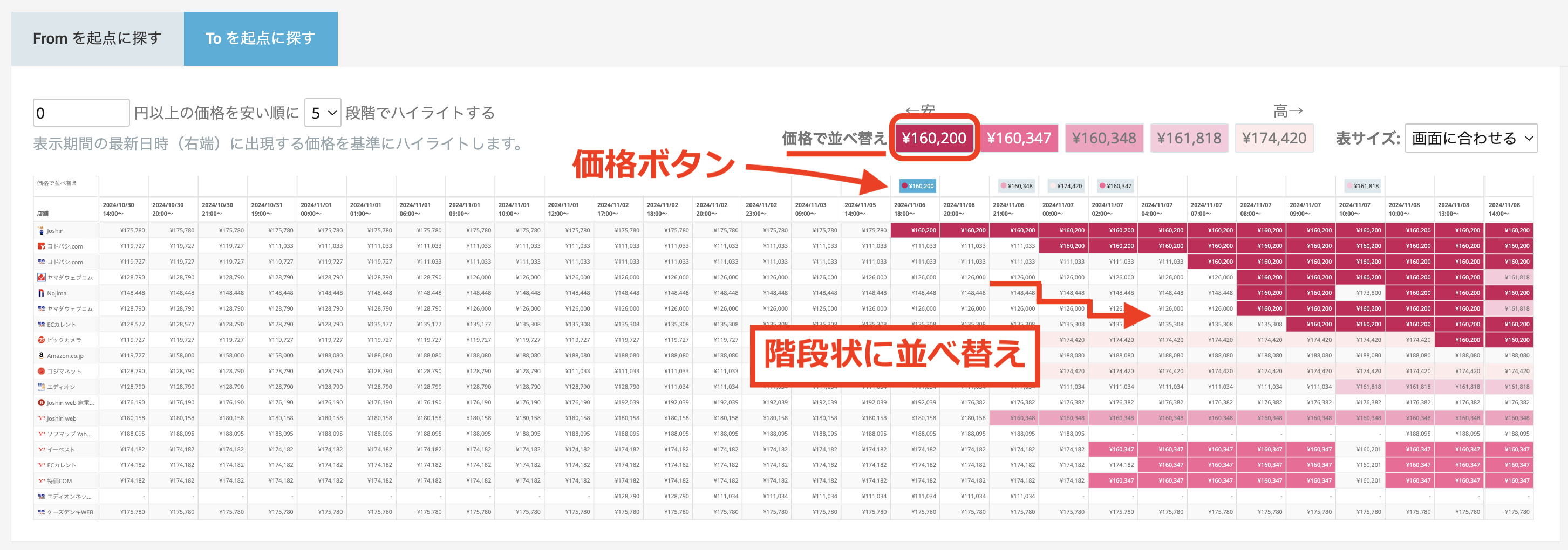
「価格差で並べ替え」または表の1行目にある【価格】のボタンをクリックすると、階段状に店舗を並べ替えることができます。
表サイズを「画面に合わせる」⇒「小」「中」「大」と拡大し、値下げした順番を確認してください。
同じ色でハイライトされている価格 の中で、最も左端にある店舗名は、選択した期間で1番最初に値下げした可能性があります。
また、基準価格で「商品価格+送料」「商品価格ーポイント」「商品価格+送料ーポイント」を選択している場合は、
セルにマウスオーバーすると、吹き出しで価格情報の内訳(商品価格・送料・ポイント)を確認できます。
※誤った見方をしないように、後述する注意事項 を必ず確認してください。
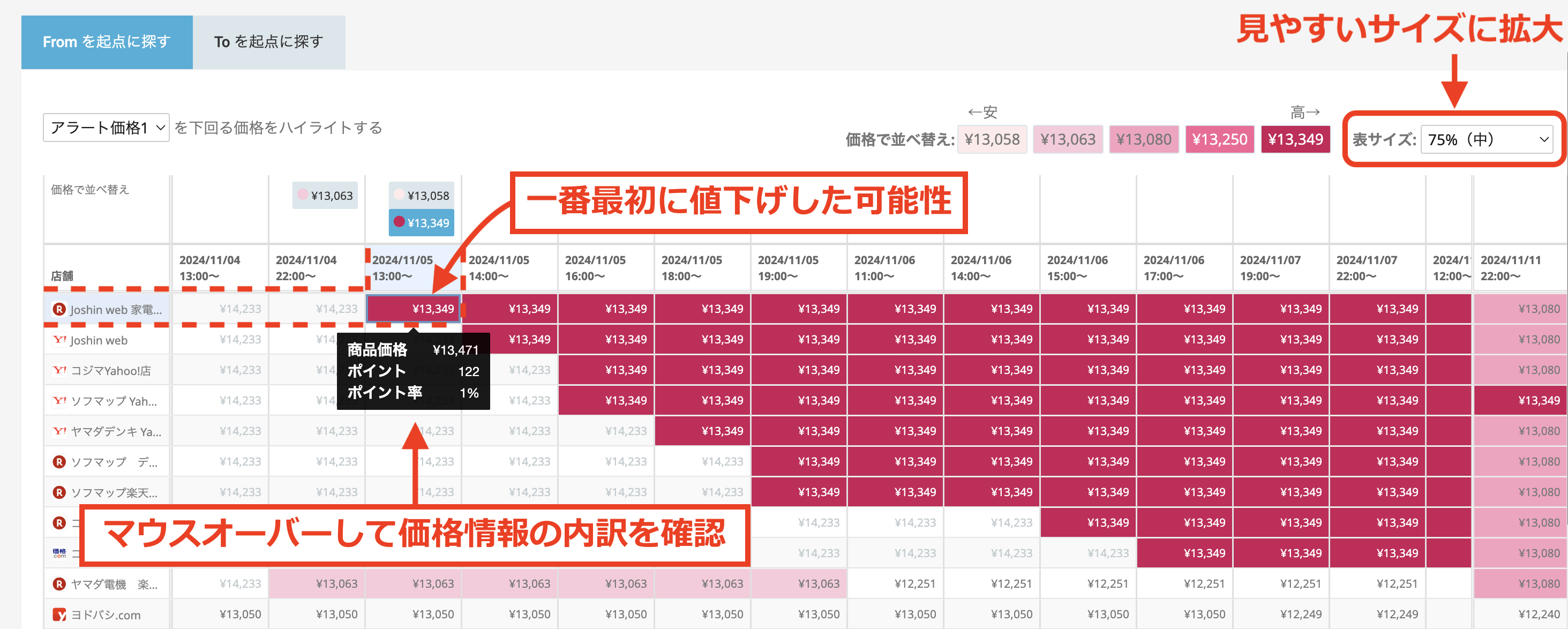
※機能紹介のために、画像では法人名が表示されています。実際の販売価格とは関係ありません。
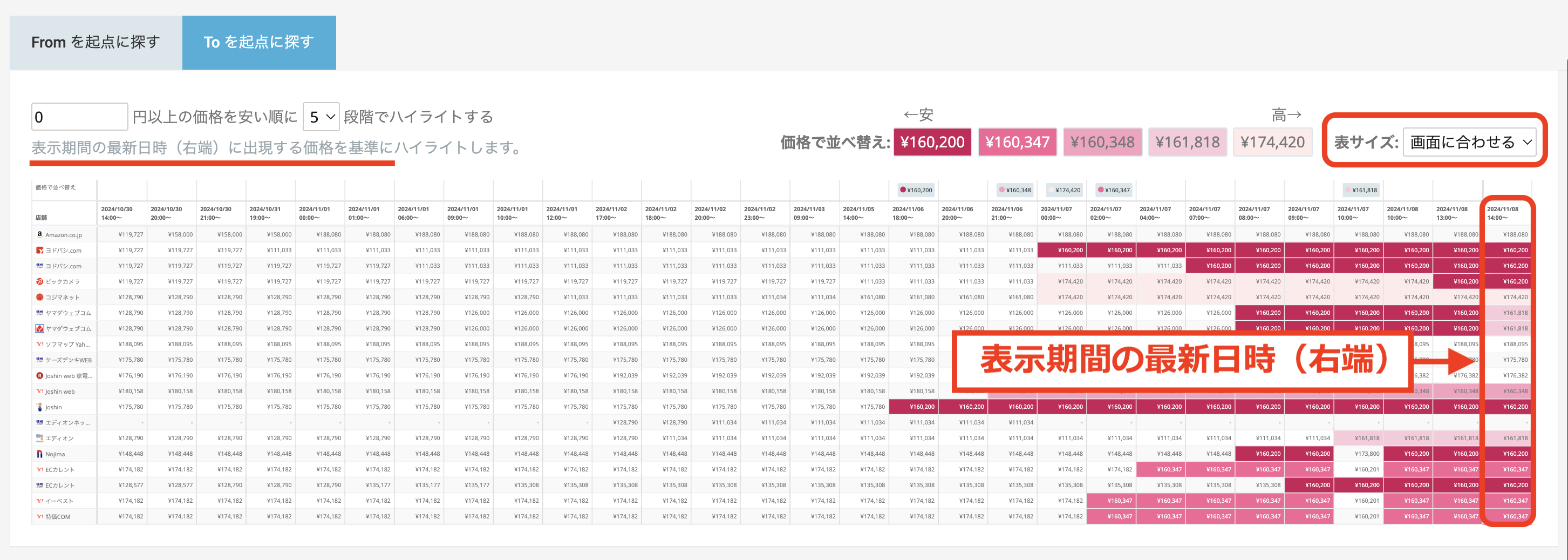
選択した表示期間の最新日時(右端)に出現する価格を基準として、 安い順に背景色がハイライト表示 (最大5段階)されます。
ハイライトされている価格や段階が値下げした順番を探すのに向いていない時は、
任意の価格を入力したり、プルダウンでハイライトする段階(1〜5)を変更したりしてください。
例)
← 安 高 →
¥5,000 ¥6,000 ¥7,000 ¥8,000 ¥9,000
表サイズが「画面に合わせる」の状態で表示されるので、気になる価格を俯瞰して確認してください。
価格変動があった行列のみが表示されます。データが良くない時は、表示期間を変更して、もう一度「検索」をクリックしてください。
「価格差で並べ替え」または表の1行目にある【価格】のボタンをクリックすると、階段状に店舗を並べ替えることができます。
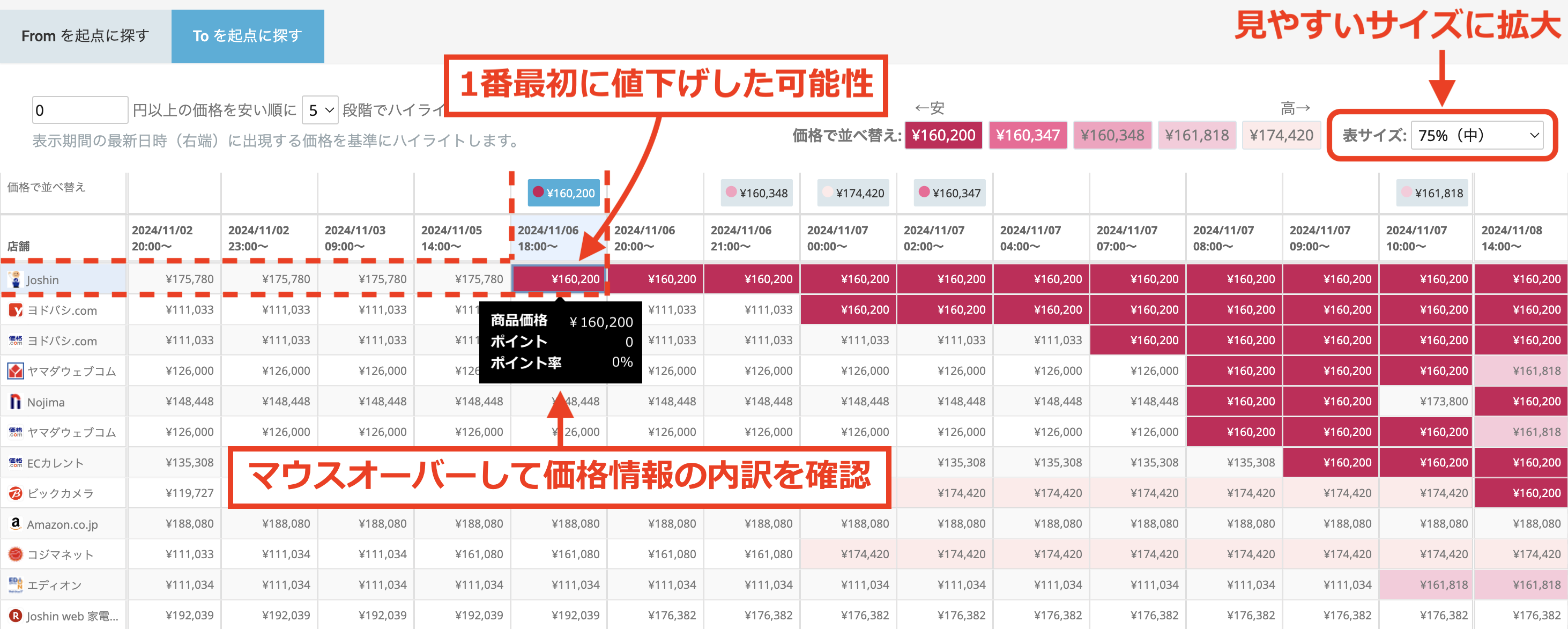
表サイズを「画面に合わせる」⇒「小」「中」「大」と拡大し、値下げした順番を確認してください。
同じ色でハイライトされている価格 の中で、最も左端にある店舗名は、選択した期間で1番最初に値下げした可能性があります。
また、基準価格で「商品価格+送料」「商品価格ーポイント」「商品価格+送料ーポイント」を選択している場合は、
セルにマウスオーバーすると、吹き出しで価格情報の内訳(商品価格・送料・ポイント)を確認できます。
※誤った見方をしないように、後述する 注意事項 を必ず確認してください。
※機能紹介のために、画像では法人名が表示されています。実際の販売価格とは関係ありません。
「値下げした順番を探す」では、検索結果のURLを共有すると、誰でも同じ画面を表示することができます。
以下のように、検索結果のURLには指定した条件のパラメータが付くので、
URLをそのまま共有すれば、同じ検索結果にアクセスできるので、分析結果をすぐに確認することができます。
デフォルトのURL:
https://●●●●-XXXX.pricesearch.jp/time-series-table
条件を指定した検索結果のURL(イメージ):
https://●●●●-XXXX.pricesearch.jp/time-series-table=(選択した商品)=(選択した期間)=(選択した店舗)
注意事項
データの表示期間は下記の2種類から選択することができ、 重要な価格がハイライト されるので、値下げした順番を探すことができます。
| 表示期間の種類 | 表示できる期間 | 推奨の表示期間 |
| 広い期間から探す | 最大365日 | 90日以内 |
| 詳細に探す(Fromを起点に探す / Toを起点に探す) | 最大744列 (1日24回調査の場合31日間) |
336列以内 (1日24回調査の場合14日間) |
使い方の流れ
Step 1
最初に「広い期間から探す」を使うと、 値下げ / 値上げ が激しい期間がハイライトされます。
気になる期間をクリックすると、「詳細に探す」に遷移します。
Step 2
次に「詳細に探す」では、同じ価格が 同じ色でハイライト されます。表では、左から右に向かって新しいデータになっています。
価格で並べ替えのボタンを使って、同じ色でハイライトされている箇所を階段状に並べ替えると、値下げした順番を探すことができます。
※分析したい時期が既に決まっている場合は、最初から「詳細に探す(Fromを起点に探す / Toを起点に探す)」を使っても良いです。
目次
検索方法
検索方法は、「広い期間から探す」と「詳細に探す」 どちらも共通です。
値下げした順番を探す条件(基準価格、商品、表示期間、店舗)を選択して、「検索」ボタンをクリックしてください。
| 基準価格 | 4つの中から運用に合わせて選択してください。 (商品価格、商品価格+送料、商品価格ーポイント、商品価格+送料ーポイント) |
|
| 商品 | 分析したい商品を1つ選択してください。 | |
| 表示期間※1 |
広い期間から探す | 表示できる範囲は最大365日までで、推奨の表示期間は90日です。 |
| 詳細に探す | 表示できる範囲は 最大744列(1日24回調査の場合31日間)までで、ご契約の調査頻度によって表示できる日数が異なります。※2 推奨の表示期間は、336列以内(1日24回調査の場合14日間)です。 選択した期間が長すぎた場合は、メッセージに従って、期間を短く調整してください。 |
|
| 店舗 | 分析したい対象店舗を選択してください。(最大 200 件まで選択可能) この機能を頻繁に利用する場合や、注視してる店舗が決まっている場合は、予め 店舗グループ を設定しておくと便利です。 「すべて」も選択可能ですが、「選択した店舗」で値下げした順番を探しきれない場合でのご利用を推奨しています。 「すべて」を選択する場合、検索後にハイライトして分析したい価格を入力してご利用ください。 ハイライトする価格を変更しないと、安すぎる価格がハイライトされ、値下げした順番を探しにくくなります。 |
|
※1
プライスサーチに商品登録した以降の期間を指定してください。登録する前のデータはご確認いただけません。
表示期間が長い場合、画面表示に時間がかかる、または画面が動作しない可能性があります。表示できるかどうかは、ご利用のPCスペックに依存します。
※2
ご契約の調査頻度が 30分に1回(48回/日)以上の場合、「値下げした順番を探す」の表では1時間ごとの表示になります。
実際の値動きがあった時間とは異なる可能性があるので、詳細な分析をしたい場合は「変動履歴エクスポート」で確認してください。
広い期間から探す
値下げ / 値上げ の回数が多い箇所ほど、濃い色でハイライトされています。「詳細に探す」で設定すべき表示期間の当たりをつけることが目的のため、モール系サイトはサイトごとに1行、自社サイトはまとめて1行で表示されます。
値下げ・値上げ回数を《表示しない》→《表示する》に変更すると、回数を表示できます。
気になる箇所をクリックすると、そのセルでの日付を起点に「詳細に探す」の画面に切り替えることができます。
期間(7日間、14日間、21日間、28日間)選択して、「OK」ボタンをクリックしてください。
特に濃い箇所を確認すると、値下げした順番を分析しやすいです。
詳細に探す:Fromを起点に探す / Toを起点に探すの違い
| 探し方 | 目的・考え方 | データの見方 |
| From を起点に探す | 過去の価格が、その後の価格にどのように波及していったのか、という視点で値下げした順番を探す。 | 古 → 新 |
| To を起点に探す | 現在の価格になった原因は、どの過去の価格が影響しているのか、という視点で値下げした順番を探す。 | 古 ← 新 |
From を起点に探す の使い方
アラート価格1 / アラート価格2 / カスタム を下回る価格が、 高い順に背景色がハイライト表示 (最大5段階)されます。
例)アラート価格:10,000円 の場合
---------------------------------------
9,000円 :ハイライトされる = ①つ目
8,000円 :ハイライトされる = ②つ目
7,000円 :ハイライトされる = ③つ目
6,000円 :ハイライトされる = ④つ目
5,000円 :ハイライトされる = ⑤つ目
---------------------------------------
4,000円 :ハイライトされない
3,000円 :ハイライトされない
2,000円 :ハイライトされない
---------------------------------------
カスタムの場合
初期値は、選択した表示期間の最も古い日時(左端)に出現する価格の「最安値」が、自動で入力されます。
ただし、「最安値」を下回る価格が以降の期間で存在しない場合は、「最安値」に対して+1円した価格が自動で入力されます。
例)
← 安 高 →
¥5,000 ¥6,000 ¥7,000 ¥8,000 ¥9,000
表サイズが「画面に合わせる」の状態で表示されるので、気になる価格を俯瞰して確認してください。
価格変動があった行列のみが表示されます。データが良くない時は、表示期間を変更して、もう一度「検索」をクリックしてください。
「価格差で並べ替え」または表の1行目にある【価格】のボタンをクリックすると、階段状に店舗を並べ替えることができます。
表サイズを「画面に合わせる」⇒「小」「中」「大」と拡大し、値下げした順番を確認してください。
同じ色でハイライトされている価格 の中で、最も左端にある店舗名は、選択した期間で1番最初に値下げした可能性があります。
また、基準価格で「商品価格+送料」「商品価格ーポイント」「商品価格+送料ーポイント」を選択している場合は、
セルにマウスオーバーすると、吹き出しで価格情報の内訳(商品価格・送料・ポイント)を確認できます。
※誤った見方をしないように、後述する注意事項 を必ず確認してください。
※機能紹介のために、画像では法人名が表示されています。実際の販売価格とは関係ありません。
To を起点に探す の使い方
選択した表示期間の最新日時(右端)に出現する価格を基準として、 安い順に背景色がハイライト表示 (最大5段階)されます。
ハイライトされている価格や段階が値下げした順番を探すのに向いていない時は、
任意の価格を入力したり、プルダウンでハイライトする段階(1〜5)を変更したりしてください。
例)
← 安 高 →
¥5,000 ¥6,000 ¥7,000 ¥8,000 ¥9,000
表サイズが「画面に合わせる」の状態で表示されるので、気になる価格を俯瞰して確認してください。
価格変動があった行列のみが表示されます。データが良くない時は、表示期間を変更して、もう一度「検索」をクリックしてください。
「価格差で並べ替え」または表の1行目にある【価格】のボタンをクリックすると、階段状に店舗を並べ替えることができます。
表サイズを「画面に合わせる」⇒「小」「中」「大」と拡大し、値下げした順番を確認してください。
同じ色でハイライトされている価格 の中で、最も左端にある店舗名は、選択した期間で1番最初に値下げした可能性があります。
また、基準価格で「商品価格+送料」「商品価格ーポイント」「商品価格+送料ーポイント」を選択している場合は、
セルにマウスオーバーすると、吹き出しで価格情報の内訳(商品価格・送料・ポイント)を確認できます。
※誤った見方をしないように、後述する 注意事項 を必ず確認してください。
※機能紹介のために、画像では法人名が表示されています。実際の販売価格とは関係ありません。
活用のヒント
「値下げした順番を探す」では、検索結果のURLを共有すると、誰でも同じ画面を表示することができます。
以下のように、検索結果のURLには指定した条件のパラメータが付くので、
URLをそのまま共有すれば、同じ検索結果にアクセスできるので、分析結果をすぐに確認することができます。
デフォルトのURL:
https://●●●●-XXXX.pricesearch.jp/time-series-table
条件を指定した検索結果のURL(イメージ):
https://●●●●-XXXX.pricesearch.jp/time-series-table=(選択した商品)=(選択した期間)=(選択した店舗)
注意事項
同じ色でハイライトされている箇所は、「最初に値下げした店舗」の価格を見て「競合店がその価格に追尾した」 ということになります。
ただし、価格変更の流れが A店 ⇒ B店 ⇒ C店 だからと言って、CはBに追尾したとは限りません。
Cは「A か B のどちらかに追尾した」が正解です。
何件か同じようなサンプルを見つけると、より正確に分析できるようになります。
基本的には同一モールサイト内で追尾し合うパターンが多いですが、サイトに関係なく追尾するパターンもあります。
また「最初に下げた A から、次の B が現れるまでの時間が何時間ぐらいなのか」も重要な観点です。
1つのサンプルでは正確な時間はわからないので、数点を分析するのがオススメです。
同じ調査時間で複数箇所が同時にハイライトされる場合は、価格調査の頻度を上げることで、より正確に知ることができます。
例)6時間おきに調査(1日4回)⇒ 1時間おきに調査(1日24回)
6時間おきの調査では、同じ調査時間に複数店舗の価格が下がっている(同じ色でハイライトされている)ケースが多かったので、
より詳細な値下げした順番を探すために、1時間おきの調査頻度にプラン変更する。
「A以外に、最初に価格を下げる店舗がいないか」を確認することも有効です。
最初に価格を下げる店舗が、市場の価格変動のきっかけになります。このような行動をする店舗がどこなのかを把握するのは非常に重要です。
カテゴリ
関連するご質問
- Home
- 詳細
